 Irts ТусламжАпп руу буцах ↗
ГАРЫН АВЛАГА / 2026.11.04
Irts ашиглах
гарын авлага
Цэс, тохиргоо, өдөр тутмын үйлдлийн зурагтай тайлбар.
Миний анкет · Дасан зохицох · Сарын огноогоор · Шууд удирдлага · Бонусын хүсэлт
Зургууд дахь нэр, утас, тооцоо нь сургалтын жишээ. Зааврыг Irts-ийн веб хувилбарт тулгуурлан бичив. Утасны системийн зөвшөөрлийн цонх төхөөрөмжөөс хамаарч өөр харагдана.
ЗААВРЫН СЭДВҮҮД
Ажилтны гарын авлага
40 сэдэв · PDF 44 хуудас · Гарчиг дээр дарж алхмуудыг нээнэ
01Irts байгууллагын ажлын орчинНүүр → Миний ажил → Чат → Бусад+
Irts дээр багийнхаа ажлыг төлөвлөж, хэн юу хийхийг хуваарилна. Төсөл, даалгавар, уулзалт, чат, ирц, цалин, баримт бичгээ нэг бүртгэлээр ашиглана.
Өнөөдрийн ажил харах
Нүүрээс хийх ажил, уулзалт, мэдэгдлээ шалгана. Ирсэн, гарсан цагаа мөн энд бүртгэнэ.
Хийж буй ажлаа шинэчлэх
Миний ажил цэсээс даалгавраа нээж явц, тайлбараа оруулна. Хувийн хийх зүйлээ Миний To-do хэсэгт тэмдэглэнэ.
Багтайгаа холбоотой байх
Чатаар ярилцаж, календарьт уулзалтаа харна. Журам, байгууллагын бүтэц, тусламжийг Бусад цэсээс нээнэ.
02Нэвтрэх ба байгууллага солихНэвтрэх → Дээд талын байгууллагын нэр+
Бүртгэлтэй утасны дугаар, өөрийн PIN-ээр нэвтэрнэ. Хэд хэдэн байгууллагад ажилладаг бол зөв байгууллагаа сонгоод ажлын өдрөө эхлүүлнэ.
Утас, PIN-ээ оруулах
Бүртгэлтэй утас, өөрийн PIN-ээр нэвтэрнэ. Анхны PIN солихыг шаардвал шинэ код тохируулна.
Байгууллагаа сонгох
Дээд талын байгууллагын нэрээр “Байгууллага сонгох” цонхыг нээгээд зөв бүртгэлээ сонгоно.
Өөрийн бүртгэлийг шалгах
Нэр, байгууллагаа тулгана. Компани бүрийн ирц, хүсэлт, цалин тусдаа байна.
03Анхны нэвтрэлтийн нууцлалын санамжАнх нэвтрэх → Нэвтрэх мэдээллээ хамгаалаарай+
Анх нэвтрэхдээ дансаа хамгаалах санамжийг уншиж баталгаажуулна.
Санамжаа унших
Санамж эхлээд монгол хэлээр гарна. Өөр хэлээр унших бол «Санамжийн хэл»-ээс сонгоно.
Баталгаажуулах
Уншсан бол чагтлаад «Үргэлжлүүлэх» дарна. Хэл соливол шинэ хэл дээрх санамжийг уншаад дахин чагтална.
Дансаа хамгаалах
PIN болон SMS-ээр ирсэн баталгаажуулах кодоо бусдад өгөхгүй. Сэжигтэй нэвтрэлт анзаарвал админдаа мэдэгдэнэ.
05Даалгавраа хөтлөхМиний ажил → Даалгавар / Миний To-do / KPI+
Өөрт оноосон ажлыг нээж, хугацаа, хариуцагч, хийх зүйлийг нь харна. Ажлын явц, тайлбараа шинэчлээд хянуулахад илгээнэ.
Ажлаа сонгох
Жагсаалт, самбар, календарь, Gantt-аас тохирох харагдацаар үзнэ.
Явцаа шинэчлэх
Даалгаврын явц, нотолгоо, тайлбараа оруулаад хянуулахаар илгээнэ.
Үнэлгээгээ харах
KPI-д өөрийн үнэлгээг илгээнэ. Эрх бүхий хүн баталсан бонус цалинд тусна.
06Миний To-doМиний ажил → Миний To-do+
Өөрт хийх зүйлээ тэмдэглэж, хугацаатай нь хөтөлнө. Багийн даалгавар болон хувийн тэмдэглэл тусдаа байна.
Хийх зүйлээ нэмэх
Миний To-do табыг нээгээд нэр, шаардлагатай бол дуусах хугацааг оруулна.
Жагсаалтаа цэгцлэх
Хайлт, төлөвийн шүүлтээр хийх эсвэл дууссан ажлаа олно. Хугацаатай ажлаа тус бүрээс нь шалгана.
Дуусгаснаа тэмдэглэх
Ажлаа нээж дууссан төлөвт оруулна. Дараа нь хэрэгтэй бол дахин нээж болно.
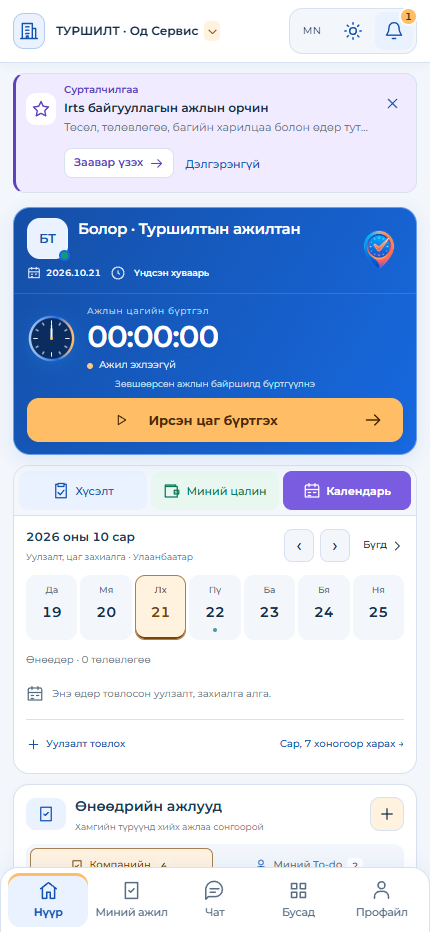
07Календарь ба уулзалтНүүр → Календарь+
Өдрийн уулзалт, цаг захиалгаа харж, бүтэн календарь руу шилжинэ.
Өдрөө сонгох
Нүүрний календарьт тухайн өдрийн төлөвлөгөөг харна.
Дэлгэрэнгүйг нээх
Цаг, оролцоо, төлөв, холбогдох холбоосоо шалгана.
Уулзалт төлөвлөх
Эрхийн дагуу уулзалт үүсгэж, сар эсвэл7 хоногийн харагдацаар шалгана.
08Багийн чатДоод үндсэн цэс → Чат+
Байгууллагын чатын өрөөнд ажлын мэдээлэл, файл, зураг солилцоно.
Өрөөгөө сонгох
Дээд талын өрөөний нэр, гишүүдийн тоог шалгана. Зөв багийн орчинд бичиж байгаа эсэхээ нягтал.
Зурвас эсвэл файл
Мессежээ бичээд илгээх сумыг дарна. + товчоор зураг, файл хавсаргана. Файлын зөвшөөрсөн хэмжээг цонхны доороос хар.
Илгээгдсэнийг шалгах
Шинэ зурвас жагсаалтад гарсныг шалгана. Холболт тасарсан үед илгээсэн мэтээр таамаглахгүй; сүлжээгээ шалгаад давхардаагүй эсэхийг хар.
09Мэдээ, постер, сэтгэгдэлБусад → Мэдээ, зарлал → Унших+
Байгууллагын шинэ зар, үйл ажиллагаа, постертой мэдээллийг уншиж, зөвшөөрсөн үед сэтгэгдэл бичнэ.
Мэдээгээ олох
Шинэ мэдээ жагсаалтын дээр харагдана. Гарчиг, ангиллаар хайж, онцлох мэдээний шүүлтүүр ашиглаж болно.
Дэлгэрэнгүйг унших
“Унших” товчоор агуулгыг нээнэ. Зурагтай бол постерийг үзээд хугацаа, хамрах хүрээ, хийх ажлаа ойлго.
Сэтгэгдэл илгээх
Сэтгэгдлийн талбар харагдвал санал, асуултаа бичээд илгээнэ. Илгээсний дараа жагсаалтад нэмэгдсэнийг шалга.
10Санал хураалтад оролцохБусад → Санал хураалт+
Нээлттэй санал хураалтын асуулт, сонголт болон нууцлалын нөхцөлийг уншаад саналаа өгнө.
Нөхцөлийг унших
Нууц эсвэл ил санал эсэх, асуултын тайлбар, эхлэх/дуусах хугацааг шалга.
Сонголтоо тэмдэглэх
Хүссэн хариулт дээрээ дарж саналаа өгнө. Нууц саналд сонголтыг удирдлагад нэрээр харуулахгүй гэж цонхонд тайлбарласан байна.
Дүнгээ харах
Админ зөвшөөрсөн бол санал өгсний дараа нэгтгэсэн дүн харагдана. Саналаа засах боломж идэвхтэй бол дуусахаас өмнө өөрчилж болно.
11Уралдаан ба аянБусад → Уралдаан ба аян+
Байгууллагын зарласан уралдаан, аянд оролцож, хугацаа, шалгуур, дүнг нь харна.
Дүрэм, хугацааг унших
Аяны зорилго, шалгуур, эхлэх болон дуусах хугацаа, шагналын нөхцөлийг уншина.
Оролцоогоо бүртгэх
Аяны нөхцөлөөр хувиараа эсвэл багаараа бүртгүүлнэ. Шаардсан материал, тайлбараа бэлтгэж хадгалаад илгээнэ.
Дүн, саналыг шалгах
Шүүгчийн санал, оролцооны төлөв болон нийтэлсэн дүнг харна. Засварт буцаасан бол тайлбарыг нь уншаад материалаа засна.
12Байгууллагын бүтцийг харахБусад → Байгууллагын бүтэц+
Харах эрх нээлттэй үед алба, албан тушаал, ажилтныг шаталсан модоор харна.
Модоо нээх
Бусад цэсээс Байгууллагын бүтцийг сонгоно.
Хэрэгтэй хэсгээ олох
Нэрээр хайж, мөчрөө дэлгэх эсвэл хураана. Бүтнээр харах, томруулах боломжтой.
Өөрийн байраа шалгах
Албан тушаал, удирдах алба, томилогдсон ажилтныг харна. Мэдээлэл буруу бол админдаа мэдэгдэнэ.
13Миний ажлын байрны тодорхойлолтПрофайл → Миний ажлын байр+
Албан тушаалд тань оруулсан тодорхойлолтыг өөрийн профайлаас уншина.
Профайлаа нээх
Доод цэсийн Профайл хэсэгт орно.
Миний ажлын байрыг дэлгэх
Албан тушаалын тайлбар, хариуцлагаа уншина.
Мэдээлэл дутуу бол
Хоосон төлөв гарвал админ тухайн албан тушаалын тодорхойлолтыг оруулна.
14Ажлын тайлан илгээхМиний ажил → Тайлан+
Оноосон төлөвлөгөө болон хийсэн ажлаа холбож, удирдлагад тайлагнана.
Төлөвлөгөөгөө унших
“Төлөвлөгөө” хэсгээс зорилго, хугацааг харна. Хийсэн ажил нь аль төлөвлөгөөнд хамаарахыг сонго.
Тайлангаа бүрдүүлэх
“Тайлан илгээх”-ээр гарчиг, тайлангийн огноо, гүйцэтгэл, шаардлагатай файлаа оруулна. Хийсэн ажил, үлдсэн ажил, саадыг ялгаж бич.
Хариуг нь шалгах
“Хянуулах”, “Хүлээн авсан”, “Засварт буцаасан” төлөвийг харна. Буцаасан бол тайлбарын дагуу засаад дахин илгээнэ.
15Хувийн баримт бичиг бүрдүүлэхБусад → Миний баримт+
Байгууллагын шаардсан үнэмлэх, диплом, гэрчилгээ зэрэг файлаа хянуулахаар илгээнэ.
Төрөл, нэрээ бөглөх
Баримтын төрлийг сонгож, танигдахуйц нэр өгнө. Дуусах хугацаатай бол зөв огноо оруул.
Файлаа сонгох
Уншигдахуйц, бүтэн, зөв хүний баримтыг сонгоод “Хянуулахаар илгээх”-ийг дар.
Төлөвөө нягтлах
Илгээсэн баримт жагсаалтад гарсан эсэх, админы хяналтын төлөвийг шалгана. Засах шаардлагатай бол зөв файлаа нөхөж өг.
16Компанийн журамтай танилцахБусад → Компанийн журам+
Танд хуваарилсан идэвхтэй журам, хувилбартай апп дотроос танилцана.
Хуваарилсан журмаа олох
Журмын нэр, хувилбар, тайлбарыг харна. Жагсаалт хоосон бол админ танд журам оноосон эсэхийг асуу.
Бүрэн унших
PDF-ийг апп дотор нээж холбогдох заалтуудаа уншина. Шинэ хувилбар гарсан бол өмнөх мэдээлэлтэйгээ тулга.
Танилцсанаа батлах
Баталгаажуулах шаардлагатай журамд уншсаны дараа танилцсан үйлдлийг хийнэ. Ойлгомжгүй заалтаа админ эсвэл AI туслахаас лавла.
17Хамтрагчдаа талархал илгээхБусад → Талархал+
Хамтын ажилд тусалсан хүндээ зүрх, од, алга ташилтын дүрстэй зурвас илгээнэ.
Хүнээ сонгох
Талархал хэсгээс хамтрагчаа нэрээр нь хайж сонгоно. Өөртөө илгээх боломжгүй.
Талархлаа илгээх
Дүрсээ сонгож богино зурвас бичээд илгээнэ. Өдрийн хязгаарыг байгууллага 1 эсвэл 2 болгож тохируулдаг.
Ирсэн талархлаа харах
Талархал ирэхэд мэдэгдэл очно. Компанийн тохиргоогоор хамт олны жагсаалтыг хугацаагаар харж болно.
18Миний тойрох хуудасБусад → Тойрох хуудас+
HR танд тойрох хуудас үүсгэсэн бол зөвшөөрлийн явцаа апп-аас харна.
Хуудсаа нээх
Өөрт тань HR-ээс үүсгэсэн идэвхтэй тойрох хуудас байвал Бусад хэсэгт сонголт гарна.
Явцаа харах
Сүүлийн ажлын өдөр, хариуцагч бүрийн ээлж, батлагдсан алхам болон тэмдэглэлийг уншина.
Хүлээлцэх ажлаа дуусгах
Дутуу алхмын хариуцагчтай холбогдож ажил, баримт, тооцоогоо байгууллагын журмаар хүлээлцэнэ.
19Миний сургалтБусад → Миний сургалт+
HR-ээс танд оноосон батлагдсан сургалт, дууссан сургалтын мэдээллийг харна.
Сургалтаа нээх
Бусад хэсгээс Миний сургалтыг сонгоно. Танд хамаарах сургалт байх үед энэ сонголт харагдана.
Хугацаагаа харах
Сургалтын нэр, эхлэх ба дуусах огноо, зорилго болон өөрт хамаарах мэдээллийг уншина.
Үр дүнгээ нягтлах
HR амжилттай төгссөнөөр бүртгэсний дараа сургалт таны хувийн хэрэгт нэмэгдэнэ.
20Irts AI-аас зөв асуухБусад → Irts AI+
Өөрийн эрхтэй мэдээлэл, байгууллагын зөвшөөрсөн журам, ирц, цалингийн талаар асууна.
Сэдвээ сонгох
Компанийн журам, миний цалин, сүүлийн мэдээ, миний ирц зэрэг шуурхай асуулт ашиглах эсвэл өөрөө бич.
Асуултаа тодорхой болгох
“Энэ сарын хоцролт хэд вэ?”, “Чөлөө авах журмын аль заалт надад хамаарах вэ?” гэх мэт огноо, зорилготой асуу.
Хариуг эх сурвалжтай тулгах
Журам ашигласан бол холбогдох заалт, хувилбарыг шалгана. Дүн, шийдвэртэй холбоотой эргэлзээг админ эсвэл нягтлантай баталгаажуул.
21Ирсэн, гарсан цаг бүртгэхНүүр → Ирсэн / Гарсан цаг бүртгэх+
Байгууллагын зөвшөөрсөн байршил, баталгаажуулалтын дүрмийн дагуу өөрийн ирцээ бүртгэнэ.
Баталгаажуулалтаа шалгах
Утасны интернет, байршлын зөвшөөрлийг шалгана. GPS эсвэл зөвшөөрсөн Wi-Fi ашиглах эсэхийг байгууллага тохируулдаг. ХАБЭА шаардвал эхлээд шалгах хуудсаа бөглө.
Ирсэн цагаа бүртгэх
Ирсэн цаг бүртгэх товчийг нэг удаа дарна. Амжилттай бол “Ажиллаж байна” төлөв, ажилласан хугацаа харагдана. Алдаа гарвал амжилттай болсон гэж үзэхгүй.
Гарсан цагаа бүртгэх
Ажлаа дуусгаад гарсан цагийн товчийг дарна. “Миний цаг”-т тухайн өдрийн ирсэн ба гарсан хоёр бүртгэл байгааг нягтал.
22Сарын ирц, хүсэлтийн түүхНүүр → Цагийн гүйцэтгэл → Ирц, хүсэлтийн түүх+
Сарын бүртгэл, ирсэн өдөр, хоцролт, илүү цаг болон өөрийн хүсэлтийн төлөвийг нэг дор харна.
Жил, сараа сонгох
Харах сар хэсэгт жил ба сарыг сонгоно. Өөр сар руу шилжихэд нийлбэр болон жагсаалт хамт шинэчлэгдэнэ.
Бүртгэлийн мөрийг унших
Ирсэн / гарсан төрөл, огноо, цаг, байршлыг тулгана. Дээд талын тоонуудын нэгжийг анхаар: өдөр болон минут өөр үзүүлэлтүүд.
Зөрүүгээ хүсэлтээр засах
Дутуу цаг байвал хүсэлт илгээж, доорх “Миний хүсэлтүүд”-ээс хүлээгдэж буй, баталсан, буцаасан төлөвийг шалгана.
23Өөрийн ажлын хуваарийг харахНүүр → Байршил, Wi-Fi → Миний хуваарь+
Аль цагийн бүлэгт харьяалагдаж, хэдэн цагт ирэх, тарах ёстойгоо урьдчилан харна.
Бүлгээ шалгах
Хуваарийн нэр ба бүлгийн кодыг харна. Буруу бүлэгтэй бол байгууллагын админд мэдэгдэнэ.
Өдөр, цагаа унших
Ажлын гарагууд, эхлэх/дуусах цаг, хоцрох хязгаар, тарах цонх, цайны цагийг нягтал.
Өөрчлөлтөө баталгаажуулах
Ээлж, хуваарь солигдсон үед шинэ тохиргоо харагдаж байгаа эсэхийг дахин шалгана. Шаардлагатай чөлөөний хүсэлтээ тусад нь илгээнэ.
24Цаг нөхөх, чөлөө, илүү цагНүүр → Хүсэлт → Цаг / Чөлөө / Томилолт+
Хүсэлтийн ангилал, төрлөө сонгож, хугацаа ба тайлбараа оруулаад илгээнэ. Дутуу талбарыг товчийн тайлбар заана.
Төрлөө зөв сонгох
Ирсэн, Гарсан, Нөхөх, Чөлөө, Өвчтэй, Ээлжийн амралт, Илүү цаг сонголтоос тохирохыг дарна. Төрлөөс шалтгаалж бөглөх талбар өөрчлөгдөнө.
Огноо ба нотолгоо
Хамаарах хугацаа, шалтгаан, хаягаа үнэн зөв бөглөнө. GPS эсвэл зураг шаардсан бол түүнийг бүрдүүлнэ. Хүсэлтийн огноог өнөөдрийн огноотой андуурч болохгүй.
Илгээж, төлөвөө харах
“Удирдлагад хүсэлт илгээх”-ийг дарна. Дараа нь “Миний цаг”-ийн хүсэлтийн түүх эсвэл мэдэгдлээс шийдвэрийг шалга.
25Хүсэлтээ цуцлах, шийдвэрийг харахИрц, хүсэлтийн түүх → Миний хүсэлтүүд+
Шийдвэр хүлээж буй хүсэлтээ цуцалж, шийдвэрлэсэн хүсэлтийн тайлбарыг харна.
Хүсэлтээ олох
«Миний хүсэлтүүд»-ээс огноо, төрлөөр нь таньж нээнэ.
Шаардлагатай бол цуцлах
Хүлээгдэж буй хүсэлт дээр «Цуцлах» дарна. Тайлбар бичих нь сонголттой.
Шийдвэрийг унших
Хянасан хүн буцаахдаа тайлбар үлдээсэн бол хүсэлтийн түүхээс уншина.
26Миний цалингийн задаргааНүүр → Миний цалин+
Өөрийн сарын урьдчилсан эсвэл батлагдсан тооцооны дүн, цаг, нэмэгдэл, суутгалыг харна.
Сараа сонгох
Харах жил, сараа сонгоод “Урьдчилсан тооцоо” эсвэл батлагдсан төлөвийг нягтал.
Бүрэлдэхүүнээ унших
Үндсэн цалин, илүү цаг, хоол, унаа, бонус, суутгал, ажилласан цагийг тус тусад нь хар.
Зөрүүгээ тайлбартай илгээх
Өөрийн ирц, баталсан хүсэлттэй тулгана. Зөрүү байвал сар, мөр, хүлээж буй дүнгээ нягтлан эсвэл админд тодорхой хэл.
27Бонусын хүсэлтийг огноогоор илгээхМиний цалин → Бонусын хүсэлт+
Хүсэлт илгээх өдрөөс өмнөх огноонд хийсэн ажлын бонусыг тухайн цалингийн хугацаа нээлттэй үед илгээж болно.
Ажлын огноогоо сонгох
«Бонус тооцох өдөр»-т ажил хийсэн огноогоо сонгоно. Жишээ нь 11-р сард илгээхдээ 10-р сарын 27-ныг сонгож болно.
Мэдээллээ бөглөх
Ажлын тайлбар, дүрэмд шаардлагатай бол суурь дүнгээ оруулж, «Хянуулахаар илгээх» дарна.
Хүсэлтээ хянах
Одоогийн сарын жагсаалтад өмнөх сарын шийдэгдээгүй хүсэлтүүд гарна. Өмнөх сарын шийдвэрүүдийг «Сар» сонгож харна.
28Мэдэгдлээ нэг дараад харахДээд талын хонх → Мэдэгдэл+
Хонхны дүрсээр хүсэлтийн шийдвэр, шинэ ажил, уулзалт болон бусад мэдэгдлээ нээнэ.
Хонхоо тэмдэглэх
Дээд талын хонхны улбар шар тоо уншаагүй мэдэгдлийг заана. Хонхыг дараад гарчиг, агуулга, огноог хар.
Холбогдох мэдээлэл рүү орох
“Мэдээ унших”, “Шалгалт харах” зэрэг товч байвал шууд тухайн хэсэг рүү очно. Мэдэгдэл нь өөрт чинь хамаарах байгууллагынх эсэхийг нягтал.
Уншсан төлөв
Уншсан мэдэгдлүүдээ тэмдэглэхдээ “Бүгдийг уншсанаар тэмдэглэх” үйлдлийг ашиглаж болно. Энэ нь мэдээ, хүсэлт өөрөө устах үйлдэл биш.
29Утасны мэдэгдэл ба сануулгаПрофайл → Мэдэгдэл ба автомат ирц+
Мэдэгдэл ба бүсийн үйл явдалд утасны тусдаа зөвшөөрөл хэрэгтэй.
Мэдэгдлээ зөвшөөрөх
Тохируулах цонхноос «Утасны мэдэгдлийг зөвшөөрөх» дарж, утасны системийн асуултад хариулна.
Байршлаа шалгах
Бүсийн үйл явдлыг ашигладаг бол «Байршлын зөвшөөрөл тохируулах» дарж, төхөөрөмж дээр гарсан зааврыг дагана.
Дахин шалгах
Тохиргооноос буцаж ирээд зөвшөөрлийн төлөвийг дахин шалгана. Хэрэгтэй бол дараа тохируулж болно.
30Профайл, PIN ба харагдацПрофайл+
Өөрийн мэдээлэл, зураг, PIN болон харагдацын тохиргоог энд удирдана.
Бүртгэлээ нягтлах
Нэр, байгууллага, хуваарийн бүлгээ харна. Админы удирддаг хувийн мэдээлэлд зөрүү байвал засуулах хүсэлт өг.
Зураг, харагдац
Камер эсвэл зургийн сангаас профайл зураг сонгоно. Цайвар, бараан, утасны дагуу харагдацаас сонгоно.
PIN сэргээх, гарах
PIN солих / сэргээх товчоор зааврыг дагана. Нэвтрэх боломжгүй бол нэвтрэх дэлгэцийн “PIN мартсан?”-ыг ашигла. Нийтийн төхөөрөмжөөс системээс гар.
31Миний анкет ба мэдээлэл засуулахПрофайл → Миний анкет+
Хувийн хэрэг дэх өөрийн мэдээллийг харж, зөрүүтэй мэдээллийг засуулах хүсэлт өгнө.
Мэдээллээ шалгах
«Миний анкет»-аас өөрийн бүртгэлийг нээнэ.
Засвар санал болгох
«Мэдээлэл өөрчлөх хүсэлт» дарж, зөрүүтэй талбарт зөв утгыг оруулна. Шаардлагатай бол тайлбар нэмнэ.
Төлөвөө харах
Илгээсэн хүсэлтийн төлөвийг анкетаасаа харна. Эрхтэй ажилтан баталсны дараа мэдээлэл шинэчлэгдэнэ.
32Миний дасан зохицох хөтөлбөрПрофайл → Миний дасан зохицох хөтөлбөр+
Шинээр ажилд орсон хүнд байгууллага хөтөлбөр оноосон үед алхам, хугацаа, хариуцагч харагдана.
Хөтөлбөрөө нээх
Профайл дахь хөтөлбөрөөс эхний өдөр, эхний долоо хоног болон дараагийн зорилтуудыг харна.
Өөрийн алхмаа тэмдэглэх
Хийж дууссан алхмаа тэмдэглэж, хэрэгтэй мэдээллийг тайлбарт үлдээнэ.
Хянуулах
Удирдлага, чиглүүлэгч, хүний нөөц өөрт оноосон алхмуудаа хөтөлнө. Заавал хийх алхмууд дуусахад эцсийн хяналт хийнэ.
33Нууц санал ба сайжруулалтын саналБусад → Нууц санал / Сайжруулалтын санал+
Нэргүй саналын суваг болон хэрэгжилтийг нь эргэж харах сайжруулалтын санал өөр зориулалттай.
Зөв сувгаа сонгох
Нэрээ нууцлах шаардлагатай бол “Нууц санал”. Асуудал, шийдэл, үр дүнг эргэж хянах бол “Сайжруулалтын санал”-ыг нээнэ.
Тодорхой санал бичих
Гарчиг, ангилал, тулгарсан асуудал болон санал болгож буй шийдлээ товч, ойлгомжтой бичнэ. Шаардлагагүй хувийн мэдээлэл оруулахгүй.
Хариу, төлөвийг харах
Сайжруулалтын саналын “Шинээр ирсэн”, “Судалж байна”, “Төлөвлөсөн”, “Хэрэгжүүлсэн” зэрэг төлөв болон удирдлагын хариуг шалга.
34Онлайн шалгалт өгөхМиний ажил → Шалгалт+
Танд оноосон шалгалтын хугацаа, асуултын тоо, тэнцэх хувийг урьдчилан харж болно.
Бэлтгэлээ хангах
Шалгалтын заавар, өгөх минут, хаах хугацааг уншаад интернетээ шалгана. Боломжтой хугацаагаа тооцож байж “Шалгалт өгөх”-ийг дар.
Хариултаа бөглөх
Нэг сонголттой болон олон сонголттой асуултыг ялга. Таймер эхэлсний дараа үлдсэн хугацаандаа асуултуудаа дуусга.
Илгээж, дүнгээ харах
Хариултаа нягтлаад илгээнэ. Админ дүн харуулахыг зөвшөөрсөн бол оноо, тэнцсэн эсэхээ харна.
35Талбайн ажил, хүргэлтМиний ажил → Талбайн ажил+
Оноосон гадуурх ажлынхаа очсон болон дууссан төлөвийг зураг, байршлаар бүртгэнэ.
Өдрийн ажлаа сонгох
Огноо, төлөвөөр шүүж өөрт оноосон хаяг, тайлбарыг унш.
Очсоноо бүртгэх
Тухайн ажил дээр “Очсоноо бүртгүүлэх”-ийг дарж шаардсан GPS, зураг, тайлбараа илгээнэ.
Дууссаныг тэмдэглэх
Ажил дууссаны дараа дууссан бүртгэлээ илгээгээд түүх, төлөв шинэчлэгдсэнийг шалга.
36ХАБЭА шалгах хуудасБусад → ХАБЭА / Өнөөдөр+
Танд оноосон аюулгүй ажиллагааны шалгах хуудсыг бөглөнө. Мөр бүрд зураг сонголтоор хавсаргаж болно; админ шаардсан мөрийн зураг заавал байна.
Оноосон хуудсаа харах
Танд checklist оноосон эсэхийг шалгана. Үндсэн дэлгэцээр бөглөхийг заасан бол “Өнөөдөр” рүү буц.
Мөр бүрийг шалгах
Хамгаалах хэрэгсэл, тоноглол, зааварчилгааны мөрүүдийг бодитоор шалгаж тэмдэглэнэ. Шаардсан зургаа хавсаргана.
Баталгааг хүлээх
Удирдлагын баталгаа шаардвал шийдвэрийг шалгана. Бүрдээгүй checklist-ээс шалтгаалж ирсэн цагийн үйлдэл нээгдэхгүй байж болно.
37ХУР / ДАН-ийн одоогийн төлөвБусад → ХУР / ДАН+
Төрийн мэдээллээр баталгаажуулах хэсэг нь холболтын бэлтгэлийн төлөвтэй.
Төлөвийг унших
“Холбогдоогүй · Үйлчилгээний эрх хүлээгдэж байна” бол регистр, боловсролын мэдээлэл төрийн системээс татагдахгүй.
Гараар мэдээлэл бүрдүүлэх
Байгууллагын админ шаардлагатай төрсөн огноо, боловсрол, хаяг, гэр бүлийн мэдээллийг гараар эсвэл импортоор бүртгэж болно.
Ирээдүйн баталгаажуулалт
Үйлчилгээний эрх, гэрээ, техникийн туршилт бүрдсэний дараа ямар мэдээллийг ямар зорилгоор авахыг уншаад зөвшөөрөх урсгал нээгдэнэ.
38Түгээмэл асуудлыг шалгахБусад → Тусламж / Нүүр → Цагийн гүйцэтгэл+
Алдааны шалтгааныг дарааллаар шалгаж, давхар хүсэлт, давхар бүртгэлээс сэргийлнэ.
Нэвтрэхгүй эсвэл хоосон
Утас, PIN, зөв байгууллага, идэвхтэй төлөвөө шалгана. Оноосон шалгалт, журам харагдахгүй бол хүлээн авагчийн хүрээг админаар нягтлуул.
Ирц эсвэл push ирэхгүй
Интернет, GPS ба мэдэгдлийн зөвшөөрөл, аппын хувилбарыг шалгана. Миний цаг болон хонхны түүхийг үзээд үйлдлээ давхар хийх эсэхээ шийд.
Тусламжид мэдээлэл бэлтгэх
Огноо, цаг, төхөөрөмжийн төрөл, хийсэн алхам, алдааны зургаа бэлтгэнэ. PIN болон SMS кодоо нууж админдаа илгээ.
39Үйлчлүүлэгчээс QR үнэлгээ авахБусад → Үнэлгээ авах QR+
Эрх нээсэн ажилтан үйлчилгээний дараа үйлчлүүлэгчдээ нэг удаагийн QR үзүүлнэ. Үнэлгээг байгууллагын админ нэгтгэн харна.
QR авах эрх
Админ үнэлгээний асуулгыг идэвхжүүлж, ажилтанд QR авах эрх онооно. Эрхгүй үед энэ цэс харагдахгүй.
Нэг удаагийн QR үүсгэх
Үнэлгээ авах QR хэсгээс шинэ код үүсгэнэ. Үйлчлүүлэгч өөрийн утсаар кодыг уншуулж асуулгад хариулна.
Үнэлгээний төлөв
Нэг QR-аар нэг удаа үнэлгээ өгнө. Код 24 цаг хүчинтэй бөгөөд эрх, асуулга өөрчлөгдвөл ашиглаагүй код хүчингүй болно.
40Интерфэйсийн хэл сонгохДээд цэс → Хэл+
Irts-ийн интерфэйсийг есөн хэлээс сонгох боломжтой. Энэ нь тухайн төхөөрөмжийн тохиргоо юм.
Хэлний сонголт
Монгол, англи, хятад, орос, филиппин, вьетнам, малай, тай, казах хэлний сонголттой.
Төхөөрөмжийн тохиргоо
Сонгосон хэл тухайн төхөөрөмж дээр хадгалагдана. Өөр төхөөрөмжид хэлээ тусад нь сонгох боломжтой.
Байгууллагын мэдээлэл
Хэл солиход байгууллагын өгөгдөл, цалингийн тохиргоо өөрчлөгдөхгүй. Ажилтны бичсэн агуулгыг автоматаар орчуулахгүй.